Prijava - Login
Element za prijavo in urejanje osebnih podatkov - profila na pletni strani.
Oblikovanje prijavne forme in funkcionalnosti se določijo in naredijo enkrat pri sami začetni izdelavi spletnega portala, ko se elemet tudi postavi na stran za prijavo uporabnikov.
Uredniki kasneje, če je potrebon, že narejen element iz kataloga samo še dodatno objavijo tam kjer ga še potrebujejo.
Postopek objave:
- Na strani kliknemo na regijo, kjer želimo sliko objaviti, kliknemo na ikono za dodajanje elementov na stran in iz menija izberemo element za prijavo uporabnikov na portalu - Registration (glej poglavje Dodajanje elementov na stran).
- V novem oknu se nam odpre vmesnik za objavo elementa.
-
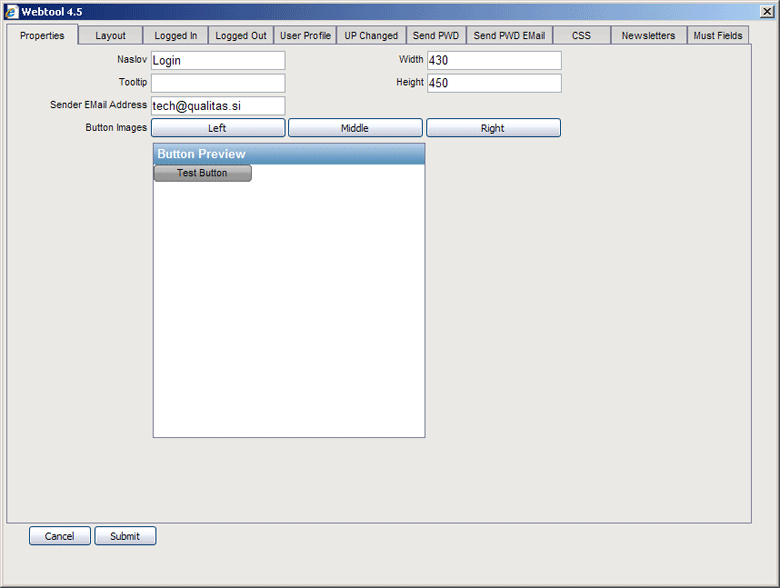
V polja zavihka lastnosti - "Property" vpišemo osnovne atribute, ki element opišejo oz. mu določijo lastnosti na strani.
Tu so poleg običajnih polj (ime, višina in širina) še polja:
- naslov pošiljatelja - Sender EMail Adress je naslov pošiljateja maila, ki ga uporabnik dobi kot potrditev o uspešni registraciji
- slike za gumbe - Button images s katerimi določimo izgled (ozadje) gumbov
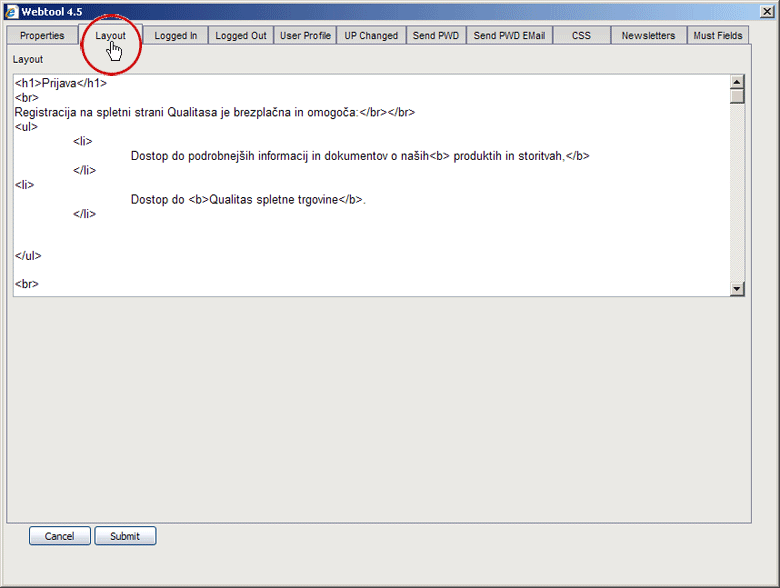
- V zavihku predloga - Layout določimo izgled prijavne forme
-
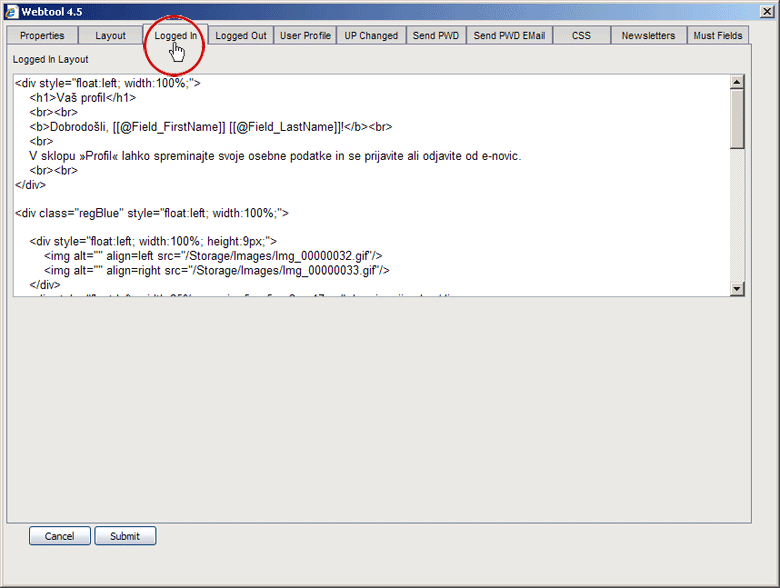
V zavihku prijavljen - Logged In določimo izgled izpisa osebnih podatkov - uporabnikovega profila
-
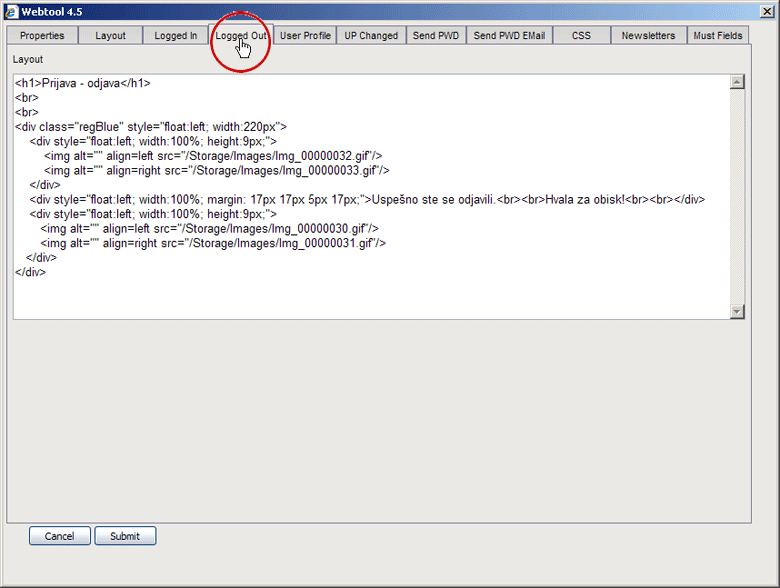
V zavihku odjavljen - Logged Out določimo izgled izpisa sporočila ob odjavi uporabnika
-
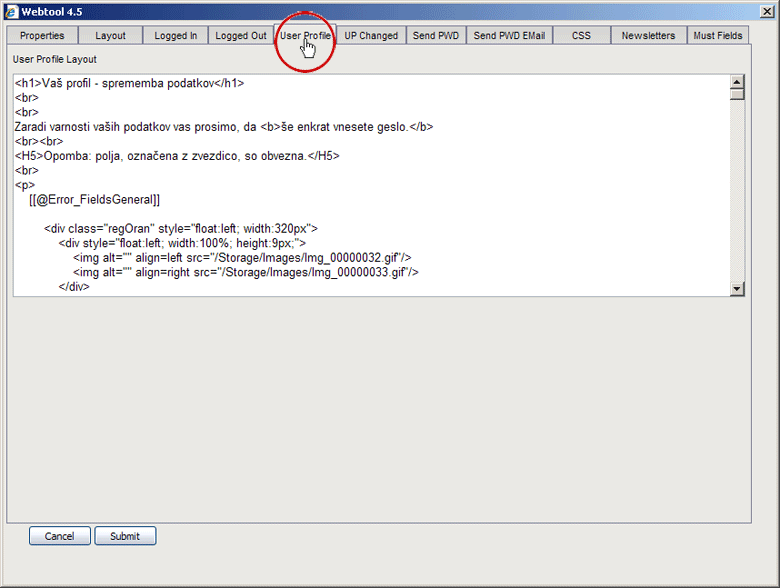
V zavihku User Profile za potrebe urejanje osebnih podatkov določimo izgled in polja, podobno kot pri registraciji
-
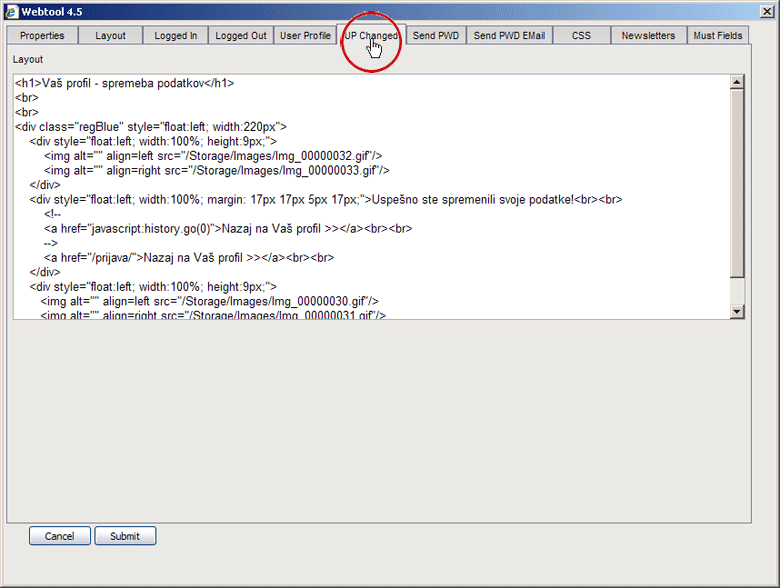
V zavihku sporočila ob zaključku - Up Changed določimo izgled in vsebino sporočila ob uspešni spremembi osebnih podatkov.
-
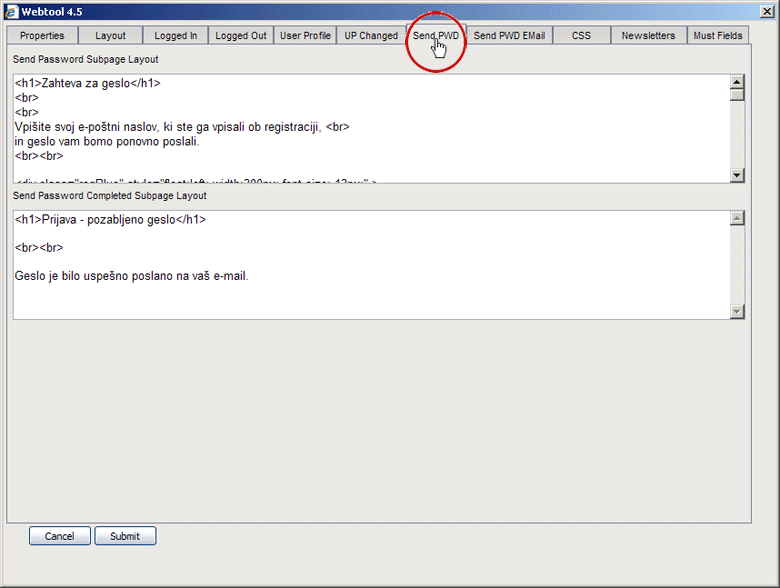
V zavihku pozabljeno geslo - Send PWD določimo izgled forme za pozabljeno geslo in v spodnjem oknu za obvestilo o uspešno posredovani zahtevi
-
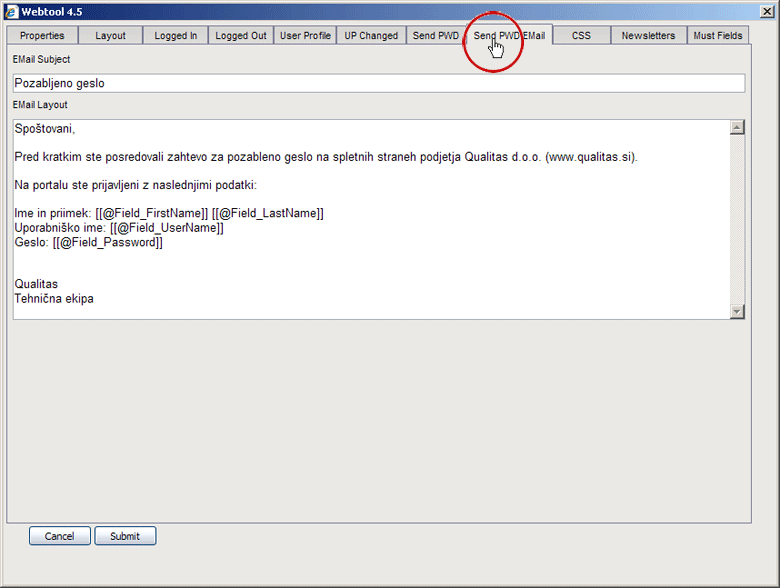
V zavihku poslano e-poštno sporočilo - Send PWD EMail določimo izgled in vsebino elektronskega sporočila, ki vsebuje pozabljeno geslo
-
V zavihku stili - CSS določimo stile, ki se uporabijo pri pošiljanju elektronskega sporočila. Druge stile, ki jihuporabimo v elementu se določi v css za celotno spletno stran.
-
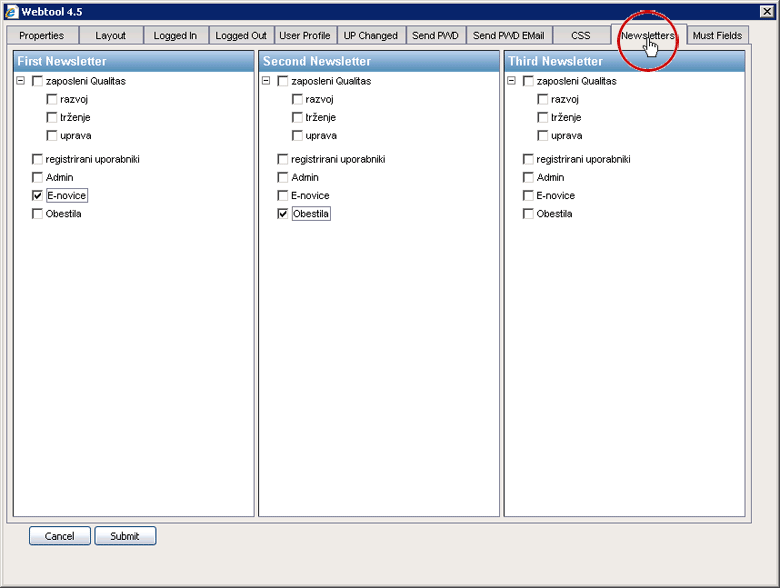
V zavihku elektronske novice - Newletters lahko uporabniku omogočimo, da si sam izbere članstvo v do treh grupah, za kar moramo poskrbeti tudi z layoutom v prvem zavihku. Po navadi gre pri tem za prijavo na različne vrste elektronskih novic (Akcije, Novosti, Press relase...),
-
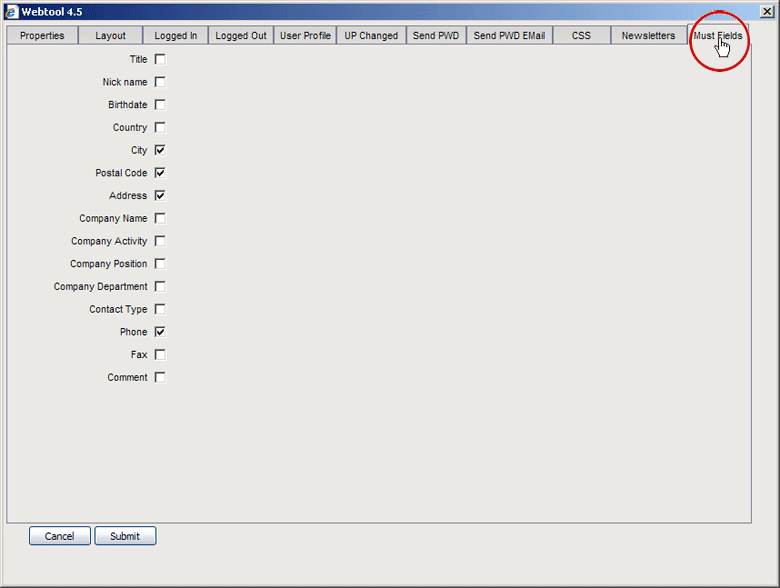
V Zavihku obvezna polja - Must Fields označimo v katera polja je vpis podatkov obvezen tako, da uporabniki brez tega ne bodo mogli uspešno spremeniti svojih podatkov. Pri tem uporabnika lahko tudi opozorimo na napake, kar moramo predvideti tudi v predlogi za spremembo podatkov - User Profile (peti zavihek).
-
Na koncu element shranimo v katalog in ga postavimo na strani (X=0 Y=0) s klikom na gumb pošlji - Submit.
-
Element moramo sedaj postaviti na pravo mesto na strani oz. v regiji in na koncu stran shraniti. (glej poglavje
Dodajanje elementov).

