Element slika - Image
Ta element nam omogoča samostojno objavo slik na spletni strani. Uporabljamo ga razmeroma redko, ker v večini primerov priporočamo objavo slik v HTML elementu - tekstovnem urejevalniku, kjer lahko poleg besedila in tabel objavimo tudi slike.
Postopek objave:
- Na strani kliknemo na regijo, kjer želimo sliko objaviti, kliknemo na ikono za dodajanje elementov na stran in iz menija izberemo Image element (glej poglavje Dodajanje elementov na stran).
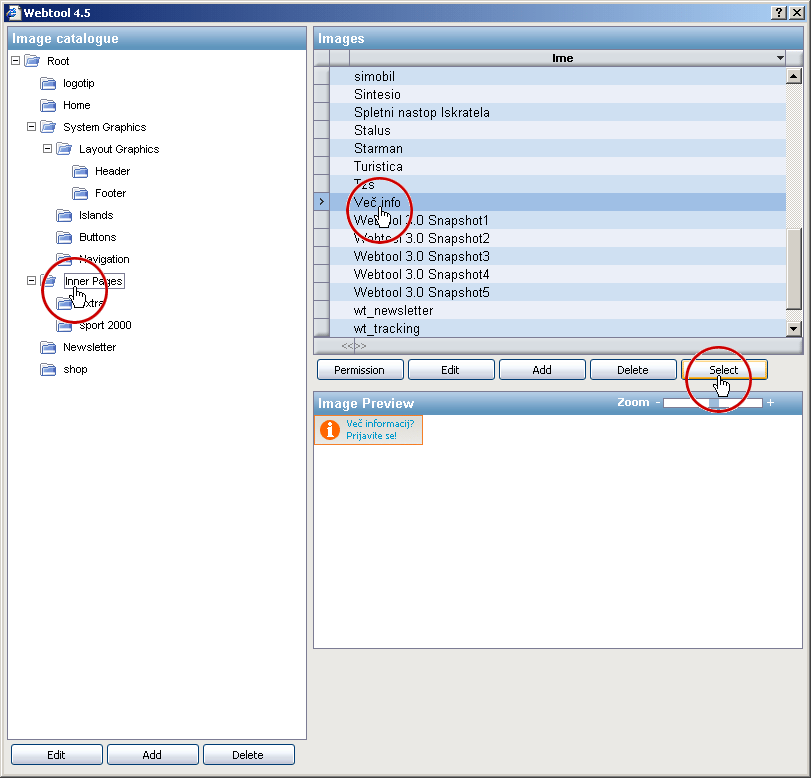
- V novem oknu se nam odpre katalog slik iz katerega izberemo sliko, ki jo z objaviti na strani. Če slike še nimamo v katalogu jo lahko najprej vanj dodamo (glej poglavje Katalog slik).
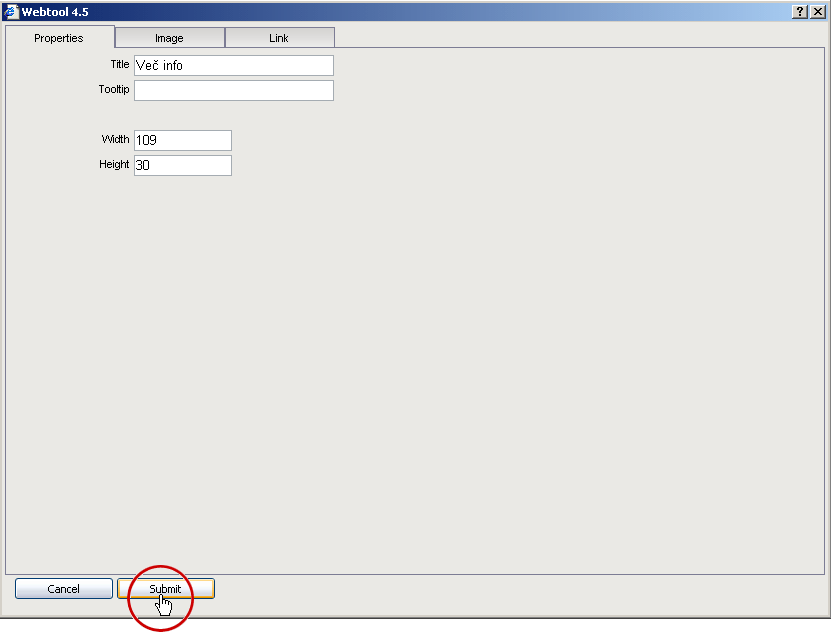
3. V zavihku lastnosti - "Property" se po izbiri slike iz kataloga slik vpišejo osnovni podatki (ime in velikost slike), ki jih lahko spremenimo.
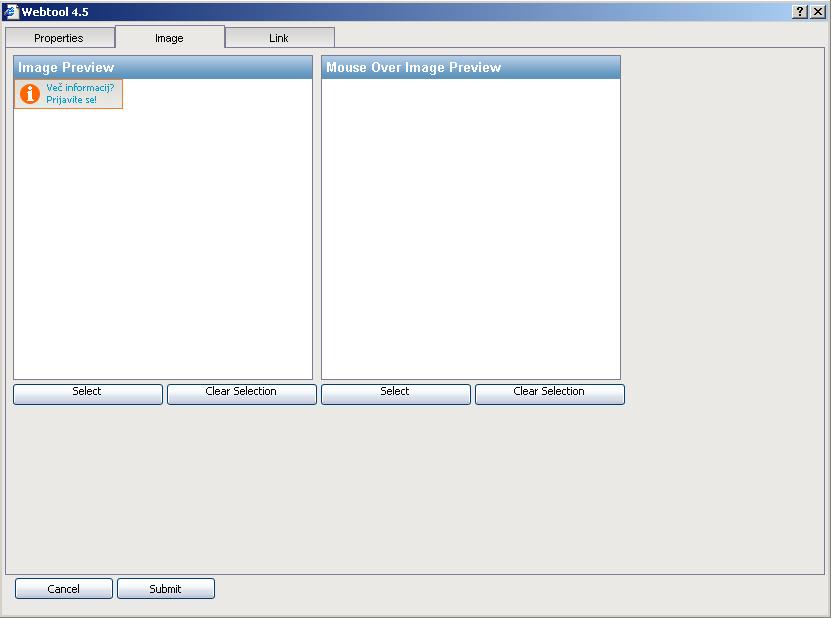
4. V zavihku slika Image lahko sliko, ki jo bo element prikazoval na spletni strani, vidimo.
Prav tako lahko iz kataloga izberemo sliko, ki se bo prikazala, ko bomo šli na spletni strani z miško če osnovno sliko.
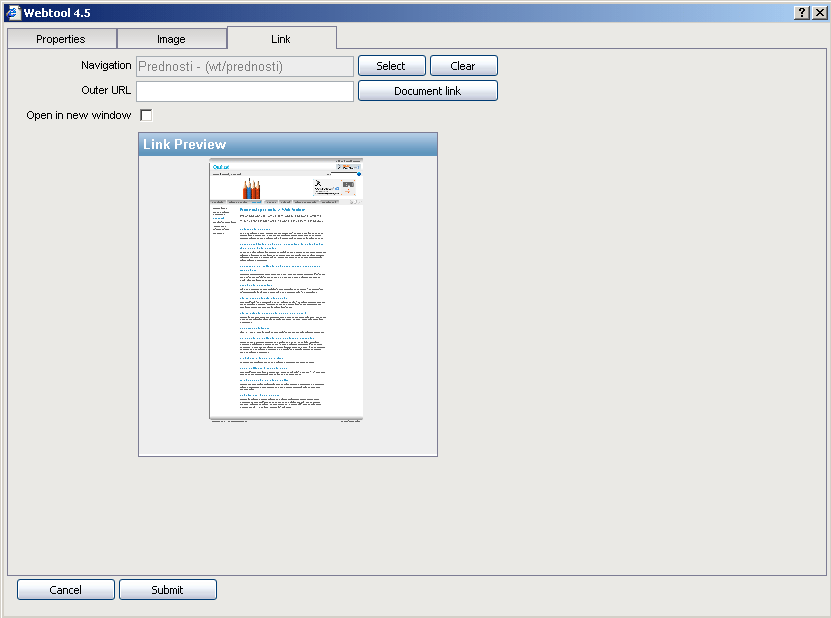
5. V zavihku povezava Link lahko sliki predpišmo funkcionalnost odpiranja povezave, ki je lahko:
- link na drugo spletno vsebino na našem portalu in ga običajno odpremo v istem oknu,
- link na dokument, ki je del vsebin našega portla in ga običajno dpremo v novem oknu,
- link na vsebino, ki ni del našega portla - zunanji link, ki ga običajno odpremo v novem oknu.
6. S klikom na gumb "Submite" element (sliko iz kataloga slik opremljeno z dodatnimi atributi) shranimo v katalog elementov in ga postavimo na stran na izhodiščno mesto v izbrani regiji.
6. Element oz. sliko moramo sedaj postaviti na pravo mesto na strani oz. v regiji in na koncu stran shraniti.
(glej poglavje Dodajanje elementov).
Ko imamo odprt katalog slik, lahko sliko iz njega izberemo. Če pa slike v katalogu še ni jo lahko najprej dodamo. Pri tem so nam na voljo vse funkcije, ki jih katalog ima: urejanje strukture kataloga, dodajanje, urejanje in brisanje slik (glej Katalog slik).
Postopek odstranjevanja slike:
- Kliknemo na sliko, ki jo želimo odstraniti.
- Kliknemo na gumb izbriši "Delete".

