Element fotogalerija - Photo Gallery
Ta element nam omogoča avtomatizirano objavo več slik na spletni strani, ki predstavljamo zaključeno celoto.
Pozor!
Postopek objave nove fotogalerije je zaradi specifičnosti elementa nekoliko drugačen kot običajno!
Razdelimo ga lahko v dva koraka:
-
Na strani naredimo novo fotogalerijo brez slik in stran shranimo.
-
V fotogalerijo dodamo slike (urejanje fotogalerije).
POSEBNO OPOZORILO!!!
Ker se slike fizično shranjujejo na strežnik v mape (direktorije), ki uporabljajo isto ime kot je ime fotogalerije je pri poimenovanju treba paziti na dve pravili:
-
Ne uporabljamo šumnikov in posebnih znakov (&,%,#,...).
-
Ne smemo enako poimenovati dveh različnih galerij. |
Postopek objave:
I. KORAK - nova fotogalerija brez slik
- Na strani kliknemo na regijo, kjer želimo katalog slik objaviti, kliknemo na ikono za dodajanje elementov na stran in iz menija izberemo "Photo Gallery" element (glej poglavje Dodajanje elementov na stran).
- V novem oknu se nam odpre vmesnik za objavo fotogalerije.
-
V polja zavihka lastnosti - "Property" vpišemo osnovne atribute, ki element opišejo oz. mu določijo lastnosti na strani. Tu sta poleg običajnih polj (ime, višina in širina) še polje "Is title visible", ki določi, če se bo pri objavi elementa na strani izpisal še naslov in polje Columm Count, ki določa v koliko stolpcih se bodo izrisovale slikice za predogled fotogalerije.
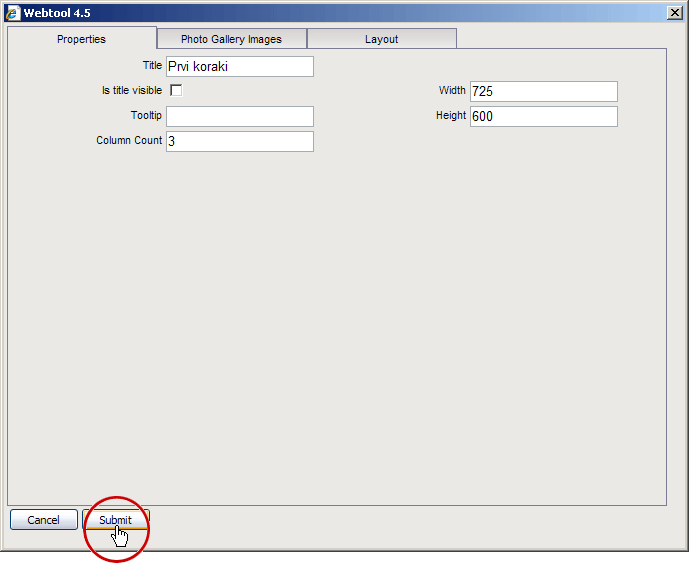
- V prvem koraku slik še ne dodajamo v fotogalerijo ampak element samo postavimo na stran s tipko "Submit". Element je s tem shranjen v katalogu elementov in posebnem katalogu fotogalarij.
- Preden nadaljujemo z vnosom slik v fotogalerijo element na strani premaknemo na mesto kjer ga želimo prikazovati (oz. vsaj enkrat kliknemo nanj, da potrdimo njegovo pozicijo) in stran shranimo (glej poglavje Dodajanje elementov).
II. KORAK - dodajanje slik
- Sedaj element ponovno odpremo - Urejanje vsebine elementov na strani.
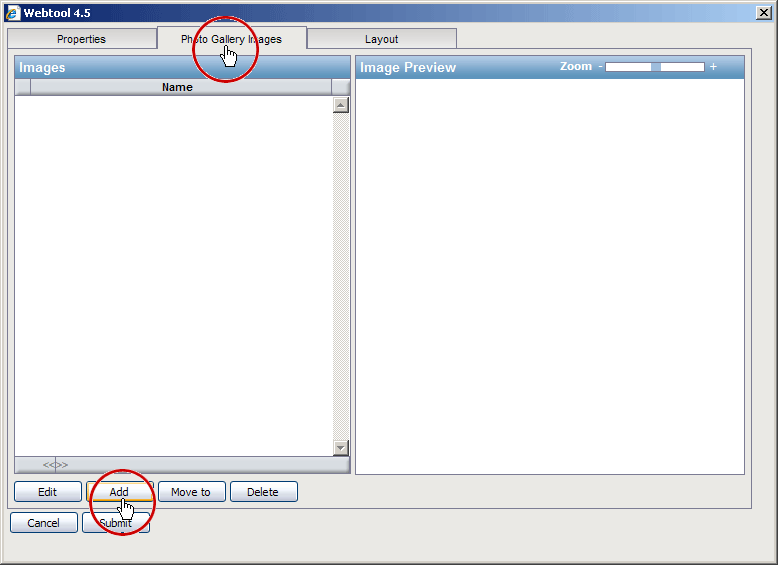
- S klikom na zavihek Slike v fotogaleriji "Photo Gallery Images" odpremo odkno za tudi urejanje slik v fotogaleriji. Slike dodamo s klikom na gumb Dodaj "Add"
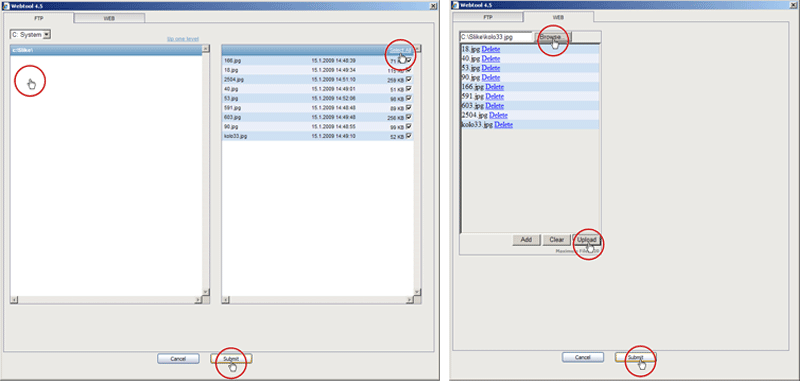
- Odpre se nam tretje okno s katerim poiščemo slike na našem računalniku, jih dodamo na seznam in jih s klikom na "Submit" prenesemo na strežnik - v fotogalerijo. Pri tem imamo dve možnosti:
- FTP (prvi zavihek), ki uporablja ftp protokol ter je uporabniško bolj "prijazen" in
- WEB, ki je omejen s količino podatkov, ki jih lahko prenese na enkrat vednar pa, ker za prenos uporablja web oz. xml protokol, ne potrebuje dodatnih programov in nastavitev na računalniku oz. omrežju.
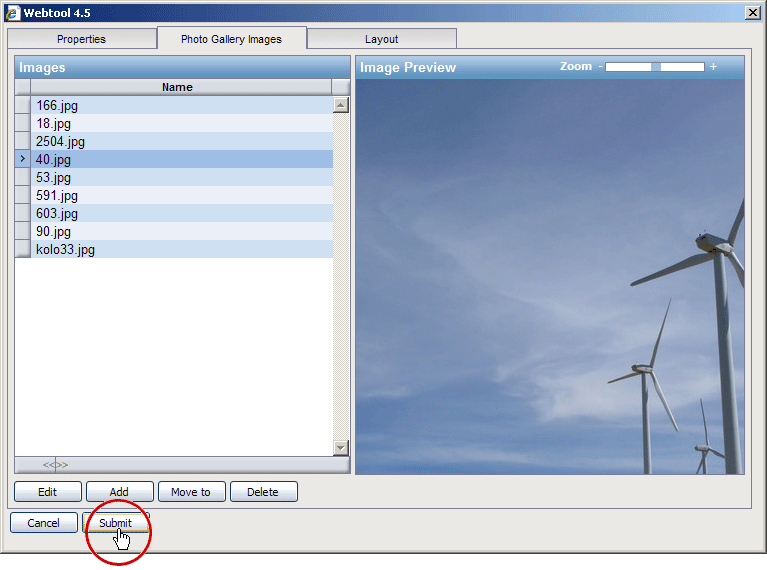
- Ko so slike na strežniku s klikom na gumb "Submite" fotogalerijo shranimo.
Postopek preimenovanja slike:
- Kliknemo na sliko, ki jo želimo preimenovati.
- Vpišemo novo ime in ga shranimo s klikom na gumb shrani "Submit"
Postopek odstranjevanja slike iz fotogalerije:
- Kliknemo na sliko, ki jo želimo odstraniti.
- Kliknemo na gumb izbriši "Delete".

